langkah langkah cara instalasi windows 10
Cara Install Windows 10 Lengkap Dengan Gambar

Pada tutorial ini kami akan memberitahukan bagaimana caranya menginstall windows 10 di laptop ataupun di komputer. Bagi kamu yang masih belum benar-benar bisa, silahkan ikuti tutorial ini sampai tuntas. Dan bagi kamu yang baru pertama kali menginstall laptop/komputer, jangan lewatkan satu langkah dari tutorial ini.
Windows 10 ini merupakan sistem operasi paling baru. Microsoft sendiri mengatakan tidak akan merilis OS baru lagi, namun akan terus memberikan update fitur terhadap windows 10 ini. Jadi, kemungkinan besar Windows 10 ini akan menjadi sistem operasi terakhir mereka untuk komputer desktop.
Windows 10 sendiri memiliki spesifikasi minimum yang harus dipenuhi agar dapat dijalankan pada komputer kamu. Bagi yang belum tahu system minimum requirements dari windows 10, kalian bisa klik disini.
Pastikan komputer atau laptop kamu sudah memenuhi syarat hardware yang diperlukan ya! Agar performanya tidak mengecewakan. Jika hardware kamu sudah sesuai, pastikan juga beberapa persiapan yang mesti kamu lakukan seperti yang di bawah ini:
Backup data-data penting yang ada
- Apabila yang akan di install windows adalah laptop, siapkan charger untuk menghindari hal-hal yang tidak diinginkan.
- Pastikan hardware yang digunakan dalam keadaan baik.
- Mempersiapkan Installer Windows 10 (baik berupa DVD ataupun Flashdisk).
Langkah-Langkah Cara Install Windows 10
1. Pertama masukan media installer windows 10 yang kamu gunakan (flashdisk atau DVD).
Setelah itu nyalakan komputer, lalu masuk dulu ke BIOS untuk mengatur First Booting. Caranya ketika komputer baru menyala, tekan tombol F2 atau beberapa komputer ada yang menggunakan tombol DEL untuk masuk ke BIOS. Sesuaikan saja. Setelah disetting first boot nya, tekan F10, save and restart.
Komputer akan booting melalui media installer windows 10, dan jika muncul perintah Press any key too boot from CD or DVD, tekan langsung sembarang tombol, jangan sampai terlambat! Nanti proses akan segera dilanjutkan.

2. Pilih Language to install, Time and currency format, dan Keyboard or input method. Jika sudah klik next.

3. Lalu klik Install now.

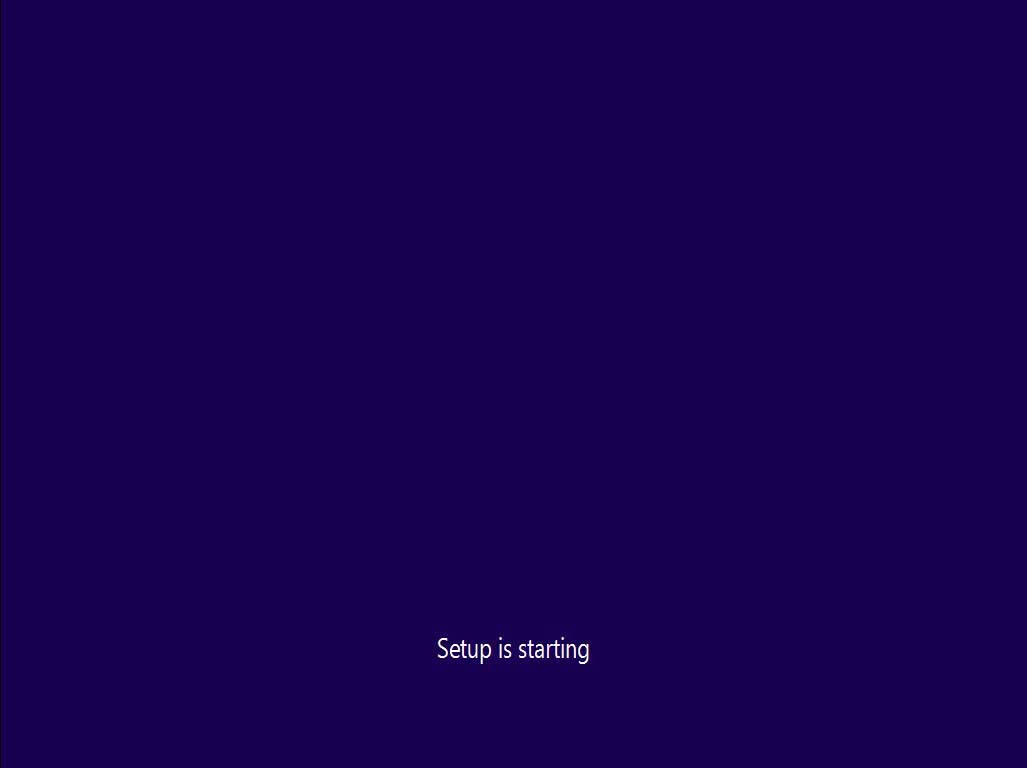
4. Setup is starting, tunggu prosesnya sampai berlanjut pada tahap berikutnya.
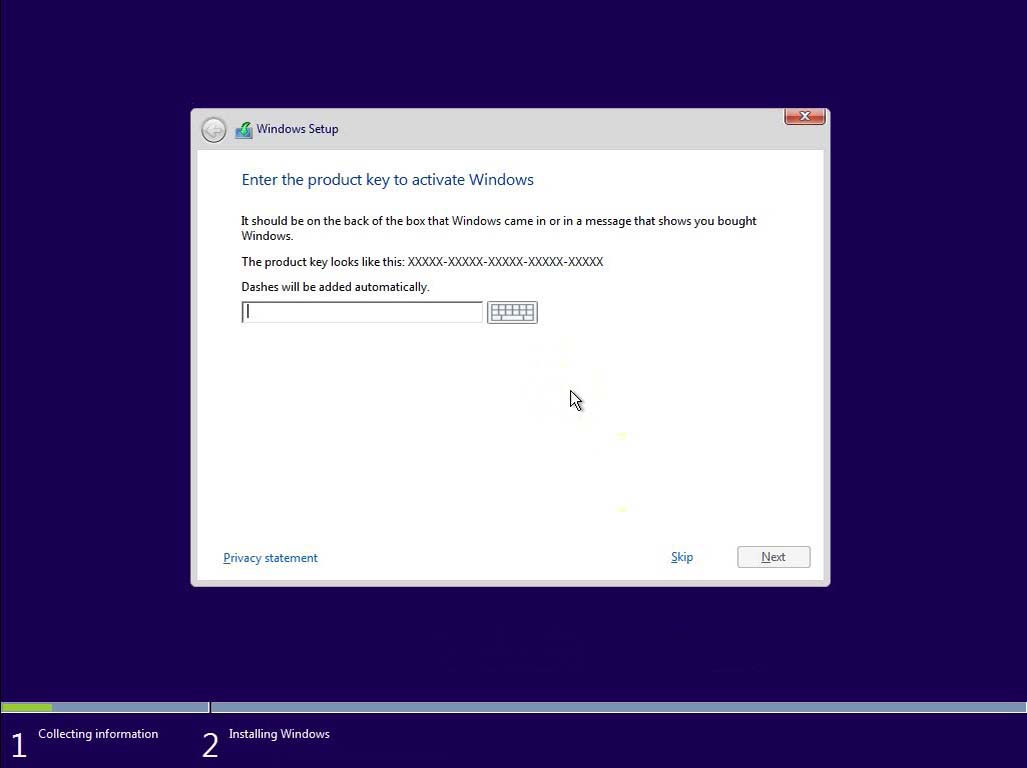
5. Selanjutnya masukan serial number yang kalian miliki. Jika kalian tidak mempunyainya, klik skip saja.
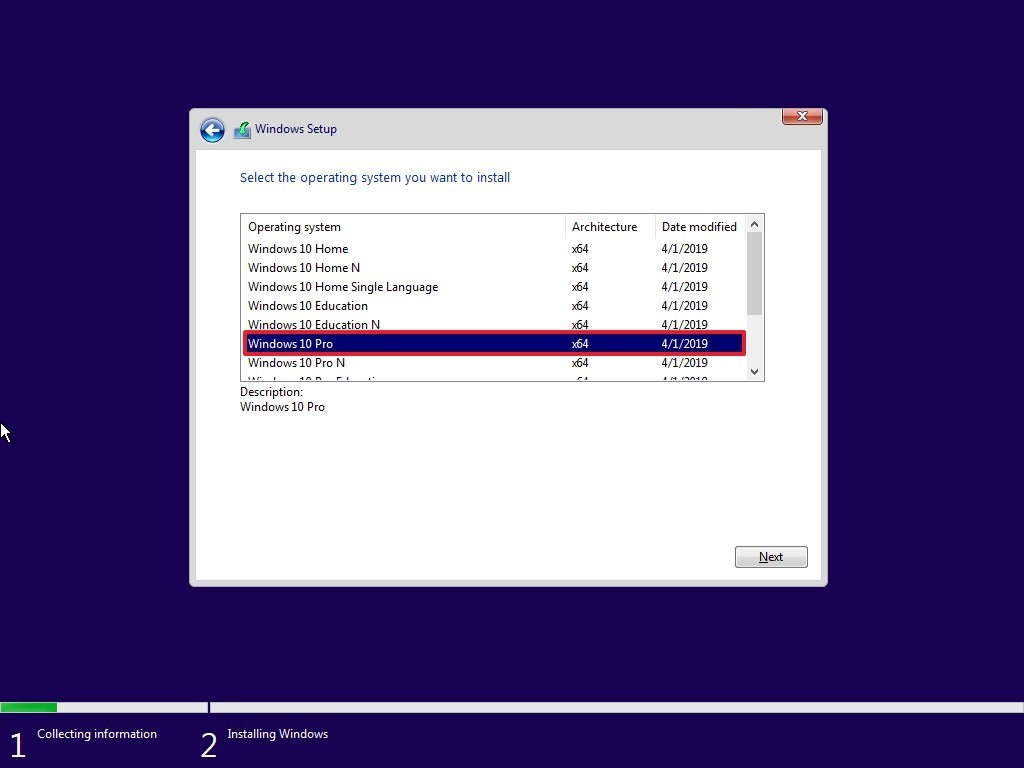
6. Pada bagian ini, kalian bisa menyesuaikan Windows 10 yang akan kalian install. Sesuaikan dengan pilihan atau kebutuhan kalian masing-masing ya! Jika sudah klik Next.
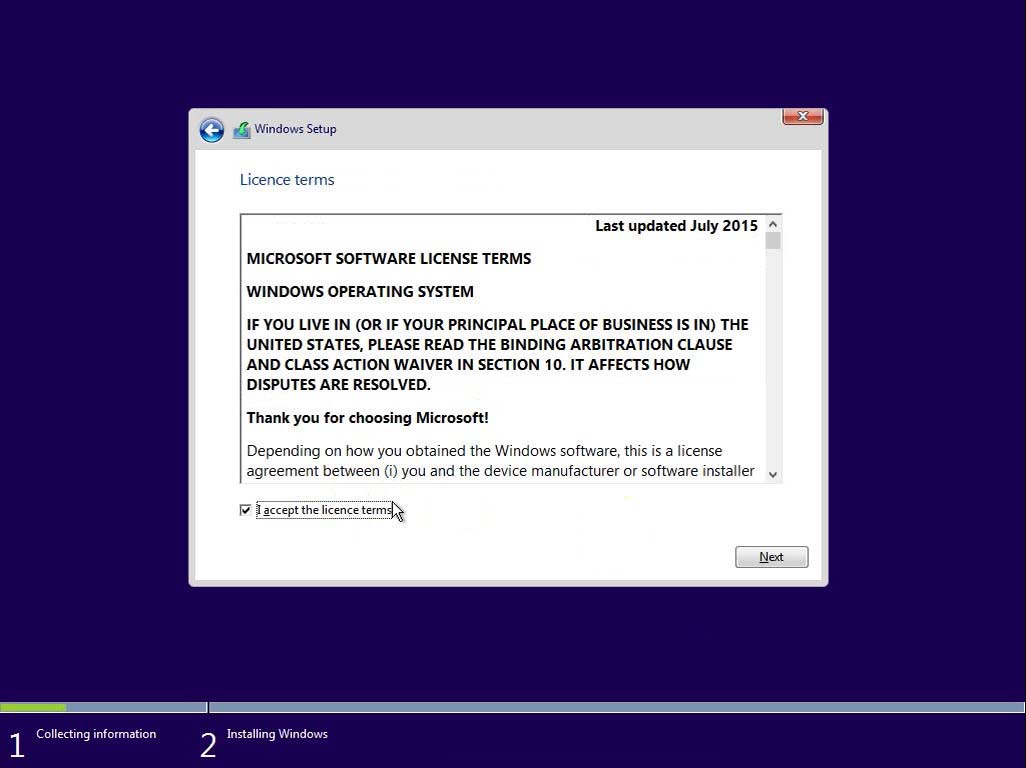
7. Kemudian beri centang pada opsi I accept the license terms. Lalu klik Next.
8. Pada bagian ini terdapat dua pilihan, yaitu upgrade dan custom. Karena kita akan menginstall ulang komputer atau laptop kita, maka saya pilih custom.
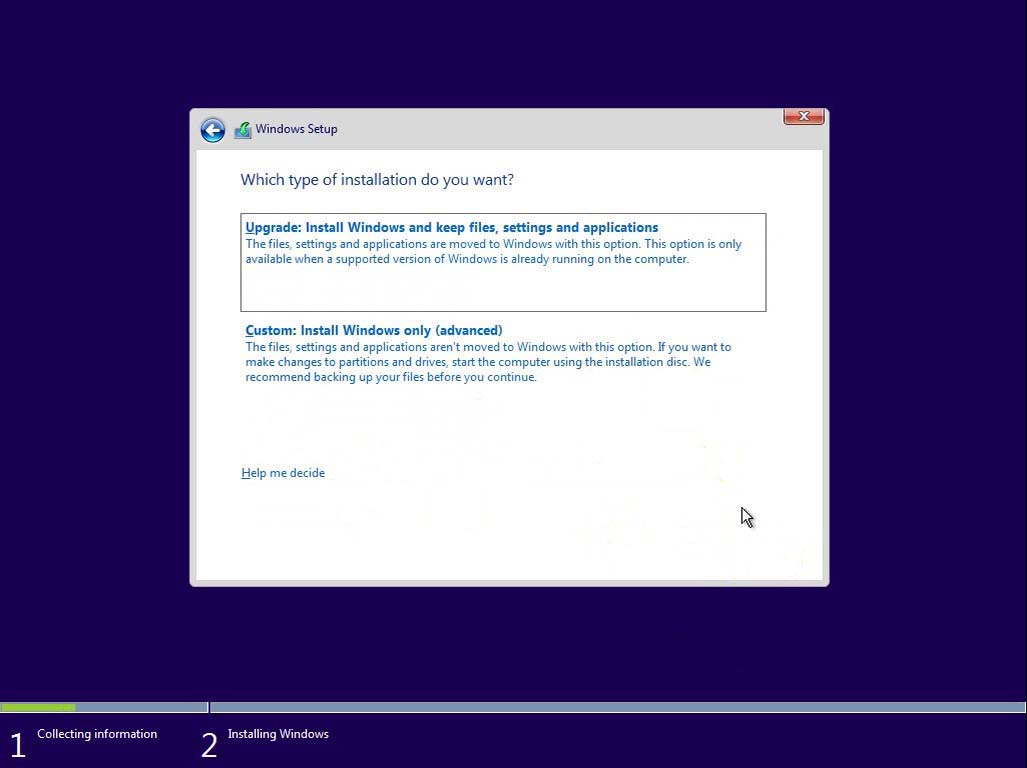
9. Lalu kita akan berlanjut pada bagian pembagian partisi. Penting! Disini saya harap kamu berhati-hati betul, khususnya untuk yang masih pertama kali. Karena jika salah, bisa-bisa data kamu bakalan hilang(oleh karena itu jangan lupa backup data sebelum install ulang komputer/laptopnya).
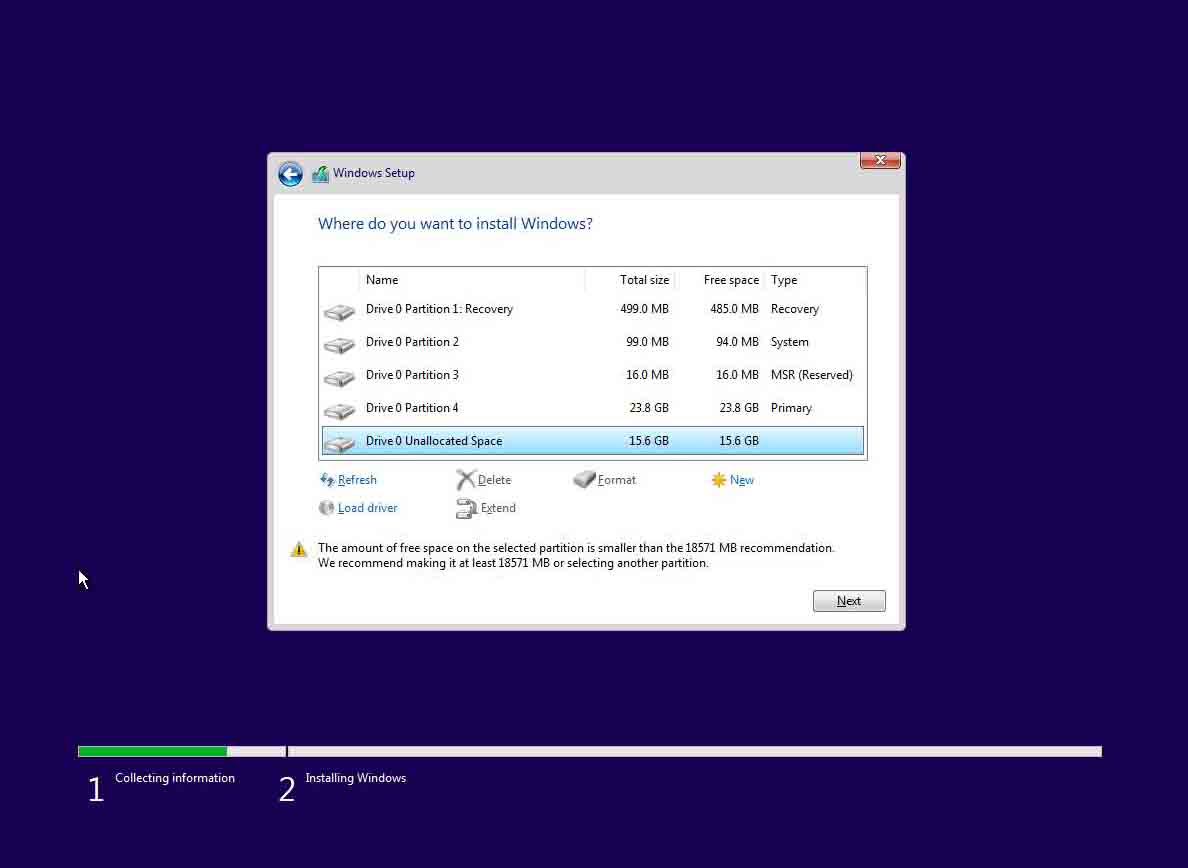
Pada contoh ini, harddisk yang saya gunakan sudah terbagi menjadi beberapa partisi. Berarti saya harus memastikan bahwa akan menginstallnya di drive yang memang saya siapkan untuk OS. Ingat! jangan sampai salah memilih antara Local Disk C dan Local Disk lainnya yang menyimpan data-data kalian ya!
Jika pada komputer kamu sebelumnya sudah ada sistem operasi, kamu hanya perlu mem-format partisi tempat dimana sistem diinstall sebelumnya..
10. Selanjutnya adalah serangkaian proses pengalokasian file-file windows dari media installer ke harddisk. Tunggu sampai proses selesai.
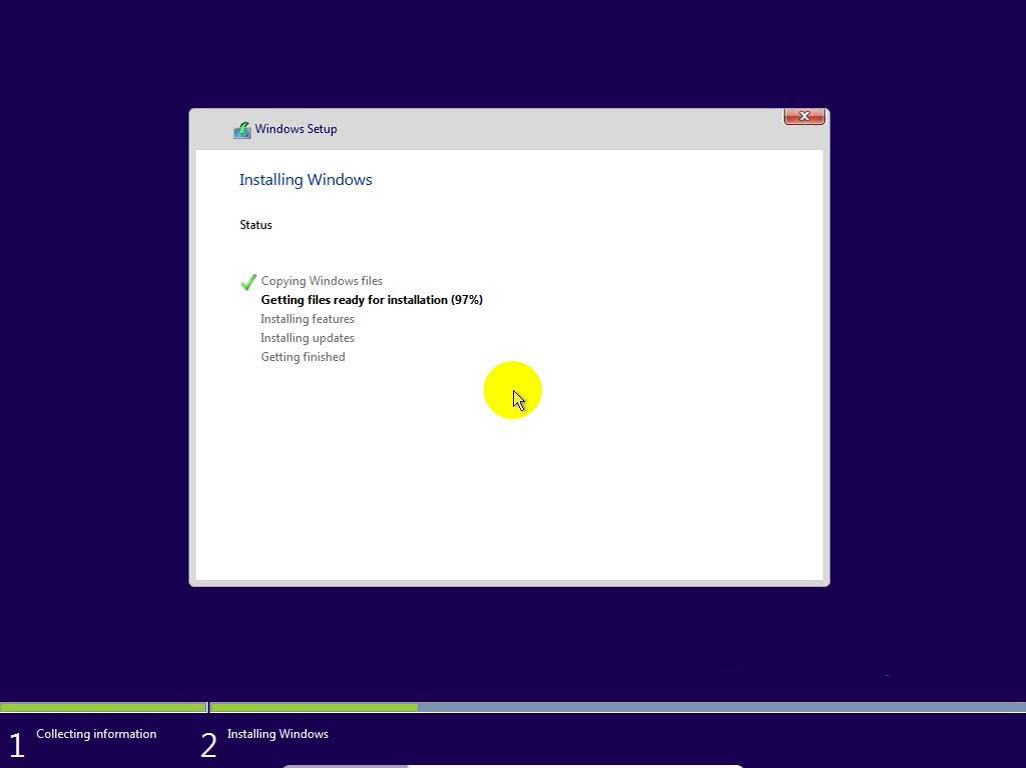
11. Nanti komputer akan minta me-restart sendiri. Klik saja Restart now.
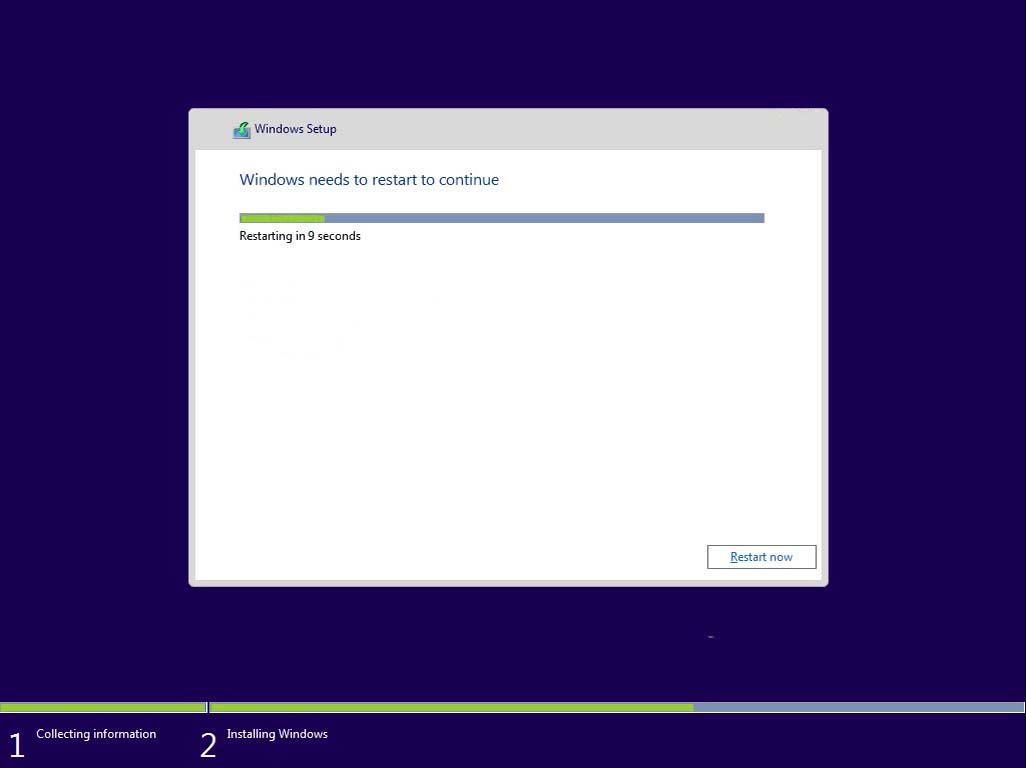
Jika komputer sudah restart, kamu bisa keluarkan/mencabut media installer dari komputer. Lalu tunggu semua prosesnya sampai benar-benar selesai. Dalam proses ini, komputer mungkin akan beberapa kali restart. Biarkan saja, komputer sedang menyesuaikan sistem dengan hardware yang ada. Tunggu sampai muncul jendela seperti dibawah ini.
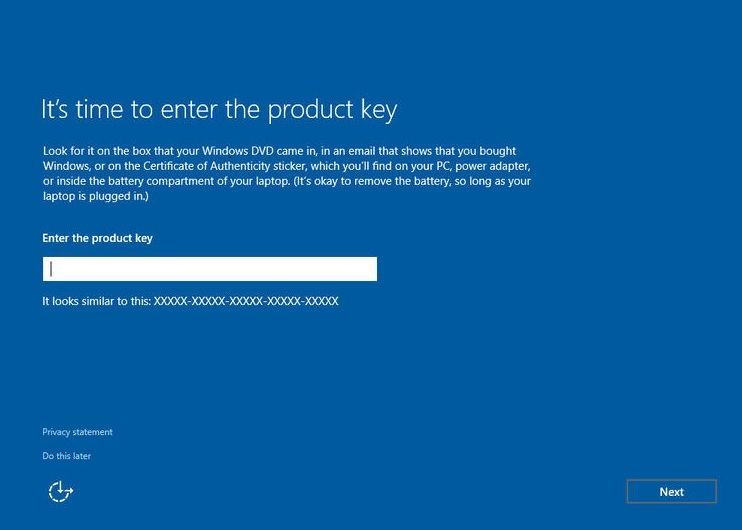
12. Nah hampir selesai tinggal step menuju desktop windows 10. Kemudian, masukkan serial number jika diminta. Jika belum punya, klik saja Do this later.
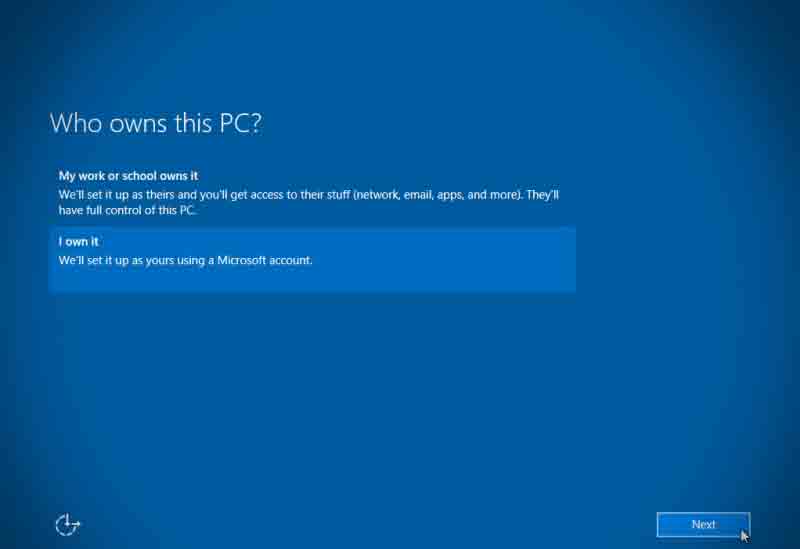
13. Pilih I own it. Kemudian klik Next.
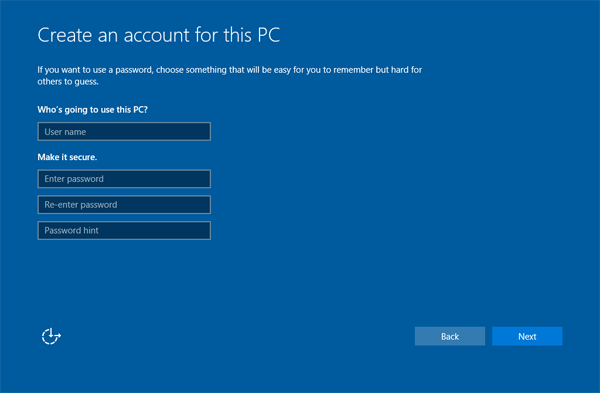
14. Buat akun untuk komputer kamu. Masukkan username, password, dan HINT (untuk pengingat jika lupa password), jangan sampai karena lupa dan harus format data ya :p .Jika sudah klik Next.
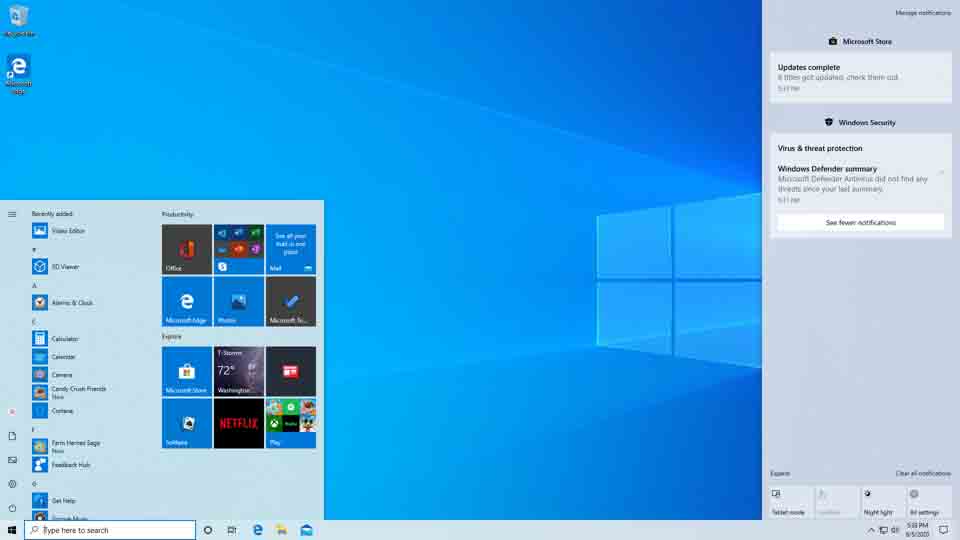
15. Tunggu prosesnya sebentar. Tidak lama kemudian kamu akan masuk ke desktop Windows 10.

16. Selamat kalian sudah berhasil install windows 10 di komputer atau laptop !
Kelebihan Windows 10
Pertama-tama mari kita bahas kelebihannya terlebih dahulu. Setelah mengalami beberapa pembaruan, sistem operasi ini kini sudah semakin sempurna. Adapun kelebihan-kelebihannya yaitu:
1. Kemampuan Multitasking yang Optimal
Multitasking merupakan suatu proses yang memudahkan penggunanya saat bekerja. Sistem operasi terbaru dari Windows ini sudah dilengkapi dengan kemampuan multitasking yang optimal. Bahkan kemampuannya sudah seperti sebuah smartphone.
Kini user bisa menjalankan beberapa software di dalam satu layar. Artinya Anda tidak perlu menutup software sebelumnya untuk menggunakan software yang lain. Dengan begitu para pengguna bisa memantau semua aplikasi dengan mudah.
2. Fitur Desktop Semakin Canggih
Versi Windows terbaru ini memiliki sebuah fitur bernama Virtual Desktop. Fitur unggulan ini dapat membantu para pengguna untuk membuat beberapa desktop. Fungsinya yaitu untuk memudahkan Anda saat melakukan pencarian file.
Selain itu, fitur ini juga dapat memudahkan Anda saat berpindah desktop. Fungsinya ini bisa membantu Anda memudahkan pekerjaan.
3. Cocok Untuk Para Gamer
Sistem operasi terbaru ini juga sangat cocok sekali untuk bermain game. Sistem operasi dari Windows ini dirancang khusus agar para penggunanya leluasa untuk memainkan game. Pilihan yang tepat untuk komputer gaming.
Windows versi terbaru ini juga sudah didukung dengan DirectX 12. Fitur tersebut nantinya akan terkoneksi langsung dengan hardware. Dengan begitu bermain game menjadi lebih nyaman dan menyenangkan.
Dibandingkan dengan versi sebelumnya, Windows 10 memiliki nilai FPS (frame per second) yang jauh lebih baik. Semakin bagus nilai FPS, maka semakin nyaman sebuah game saat kita mainkan.
User bisa mengakses semua fitur di sistem operasi ini dengan mudah. Karena tampilannya dirancang begitu optimal. Bahkan jauh lebih nyaman dibandingkan dengan versi sebelumnya.
Selain itu, Windows 10 juga sudah mendukung fitur touchscreen yang lebih optimal. Cocok digunakan di laptop maupun tablet. Bahkan fiturnya sendiri lebih condong untuk kenyamanan touchscreen.
5. Diperkaya dengan Aplikasi Command
Command atau perintah, merupakan fitur yang memiliki fungsi luas. Fitur ini sangat bermanfaat sekali bagi para pengguna. Fungsi utamanya yaitu untuk melakukan interaksi dengan komputer.
Melalui aplikasi command, setiap pengguna bisa menyelesaikan berbagai permasalahan di komputer. Bahkan Anda bisa menggunakannya ketika komputer terserang oleh virus. Selain itu juga bisa digunakan untuk menjelajah komputer dengan mudah.
6. Bisa Digunakan di Berbagai Perangkat
Saat ini sistem operasi terbaru dari Windows tersebut bisa digunakan di berbagai perangkat. Tidak hanya kompatibel untuk komputer saja. Windows 10 juga sudah bisa digunakan di smartphone maupun tablet.
Fitur touch screen yang dimilikinya memungkinkan kita untuk menggunakannya di beberapa perangkat. Bahkan fungsi dan kenyamanannya tidak kalah dengan sistem operasi Android.
Kekurangan Windows 10
Seperti yang sudah kami janjikan, di sini akan dijelaskan kelebihan dan kekurangan Windows 10 pro, dan versi lainnya. Setelah Anda mengenal apa saja kelebihannya, berikut kami jelaskan apa saja kekurangannya:
1. Sulit Dioperasikan Oleh Pemula
Bagi orang yang sudah terbiasa dengan komputer, mungkin akan nyaman saat menggunakannya. Namun, tidak demikian halnya bagi para pemula. Pasalnya, pemula harus membiasakan diri terlebih dahulu untuk menggunakannya.
Namun, seiring dengan berjalannya waktu, Anda akan semakin terbiasa. Karena fitur-fiturnya akan mudah dikenali seiring dengan penggunaan yang semakin lama.
2. Sering Melakukan Pembaruan
Windows versi terbaru ini masih sering meminta update. Pasalnya, sistem operasi ini masih belum sempurna. Masih ada banyak sekali update yang harus Anda proses untuk menyempurnakannya.
Namun di lain sisi, update windows 10 merupakan proses yang sangat bagus untuk sebuah sistem operasi. Semakin sering dilakukan pembaruan, maka performanya pun akan semakin stabil.
3. Penggunaan Kuota Internet Makin Boros
Proses pembaruan software terkadang sering memakan penggunaan kuota internet yang besar. Hal ini bukan masalah besar bagi user yang memiliki layanan internet rumahan. Namun, tidak demikian bagi pengguna internet kartu seluler.
Bagi pengguna internet kartu seluler, Anda harus sering menyiapkan kuota lebih banyak untuk update. Karena, setiap kali melakukan pembaruan, Anda memerlukan kuota yang cukup besar.
4. Sering Mengubah Tampilan
Pengguna akan sedikit mengalami kesulitan saat menggunakannya. Pasalnya, Windows sering mengubah tampilan UI dan UX pada sistem operasi ini. Sehingga terkadang pengguna merasa tidak nyaman saat menggunakannya.
Perubahan experience merupakan salah satu hal yang baik bagi sistem operasi. Namun, jika perubahannya dilakukan secara terus menerus, tentu akan membuat para penggunanya merasa keteteran.
Itulah berbagai kelebihan dan kekurangan Windows 10. Bagi yang masih menggunakan sistem operasi Windows versi lama, sebaiknya segera gunakan versi terbaru ini. Tujuannya agar pekerjaan Anda semakin mudah dan optimal.

Komentar
Posting Komentar